
IPTV auf Samsung Smart TV einrichten: Anleitung für Tizen
Wir zeigen, wie Sie iptv samsung smart tv auf Tizen einrichten, passende Apps installieren und den Empfang Schritt für Schritt prüfen, verständlich erklärt.
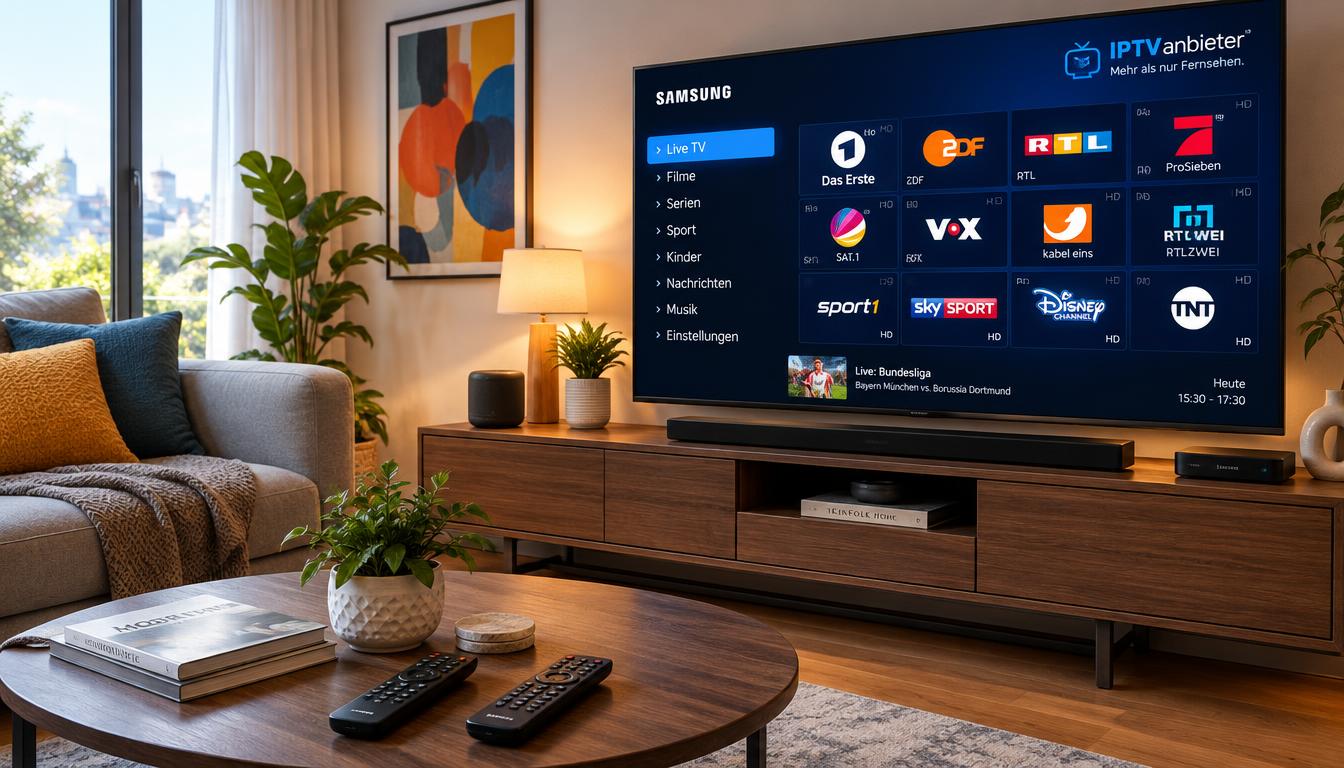
Ja, IPTV läuft auf einem Samsung Smart TV ohne extra Box. Sie brauchen dafür nur einen IPTV-Player, der direkt auf dem Fernseher installiert wird. Der Player ist das Abspielgerät, und er zeigt nur die Sender, die Ihr Anbieter liefert.
IPTV liefert Fernsehsender und Videos über das Internet statt über Satellit. Viele Anbieter bieten dabei auch 4K-Bilder an. EPG steht für die elektronische Programmzeitschrift, also die Liste aller Sendungen mit Start- und Endzeit.
Auf Fernsehern mit dem Betriebssystem Tizen klappt die Einrichtung ohne Zusatzgerät. Wir zeigen Ihnen in dieser Anleitung jeden Schritt, von den Voraussetzungen bis zur Fehlersuche.
Bevor Sie etwas installieren, sollten Sie prüfen, was Ihr Fernseher und Ihr Abo verlangen. Genau dort entscheidet sich, ob alles beim ersten Versuch funktioniert.
Die wichtigsten Punkte
- IPTV funktioniert auf Samsung Smart TVs ohne Box, wenn ein passender Player installiert ist.
- Der IPTV-Player braucht immer eine Playlist oder einen Login von einem Anbieter.
- Tizen ist das Betriebssystem, und Apps kommen nur aus dem Samsung Apps Store.
- Die App muss zu Ihrer Playlist passen, also zu M3U oder Xtream Codes.
- Für HD reichen 15 Mbps, für 4K sind 25 Mbps oder mehr empfohlen.
- Fehlt der EPG, liegt es meist am Link des Anbieters.
IPTV Samsung Smart TV: Was Sie vor der Einrichtung brauchen
Ihr Samsung Smart TV braucht das Betriebssystem Tizen, eine Verbindung zum Heimnetz und ein aktives IPTV-Abo. Diese drei Dinge sind die Grundlage für jede Einrichtung. Ohne sie startet der Player gar nicht erst sinnvoll.
Der IPTV-Player zeigt nur Sender an, die Ihr Anbieter liefert. Die App selbst bringt keine Programme mit. Ohne Anbieter bleibt der Bildschirm leer, egal wie gut die App ist.
Wir empfehlen, diese fünf Punkte vor dem Kauf einer App abzuhaken:
- Ein Samsung Smart TVs mit Tizen, verbunden mit dem Heimnetz
- Ein aktives Abo bei einem IPTV-Anbieter
- Zugangsdaten: eine M3U-Playlist bei Ihrem Anbieter als URL oder Xtream Codes
- Eine stabile Verbindung mit mindestens 15 Mbps
- Ein kompatibler IPTV-Player aus dem Samsung Apps Store
Die Xtream Codes API mit Benutzername, Passwort und Server-URL ist der Login, den viele Anbieter schicken. Eine M3U-Playlist bei Ihrem Anbieter ist dagegen nur eine lange Adresse. Beide Wege führen zum gleichen Ergebnis, nämlich einer Kanalliste.
Ein häufiger Fehler ist, einen Player zu kaufen, ohne den Login-Typ zu prüfen. Manche Apps nehmen nur Xtream Codes, andere nur eine URL. Prüfen Sie beides, bevor Sie zahlen.
Der Player ist nur das Abspielgerät. Ohne Anbieter und passende Zugangsdaten bleibt der Fernseher schwarz.
Die Frage ist jetzt, ob das Modell und die Software Ihres Fernsehers die App überhaupt zulassen. Das klärt sich beim Blick auf Tizen und das Baujahr.
Tizen statt Android: Welche Samsung-Modelle mitmachen
Ein Samsung Smart TV installiert Apps nur aus dem Samsung Apps Store, niemals APK-Dateien. Nur Apps aus diesem Store laufen auf dem Gerät. Der Grund liegt im Betriebssystem.
Tizen ist das eigene Betriebssystem, das Samsung für seine Fernseher entwickelt. Anders als bei Android-Geräten gibt es auf Tizen keinen Weg über APK-Dateien. Eine App, die nicht im Store steht, lässt sich auf einem Samsung TV nicht installieren.
Neuere Tizen-Versionen unterstützen eine größere Auswahl an Apps. Ältere Modelle, die vor 2018 gebaut wurden, unterstützen nicht jede App. Bei diesen Geräten sind oft nur leichtere Apps verfügbar.
Auch das Land und die Region Ihres Samsung-Kontos entscheiden, was im Store auftaucht. Ein IPTV Player für Samsung TV Tizen kann in einem Land erscheinen und im anderen fehlen. Prüfen Sie daher Modell, Software und Region gemeinsam.
Ein häufiger Irrtum ist, dass ein fehlender App-Eintrag einen kaputten Fernseher bedeutet. Meist liegen Modell oder Region an der Ursache. Der Fernseher selbst ist dabei fast nie das Problem.
Als Nächstes wählen Sie eine App, die der App Store für Samsung für Ihr Gerät wirklich anbietet. Dafür hilft der Vergleich im nächsten Schritt.
Welche IPTV-App auf Samsung Tizen zu Ihrer Playlist passt
Die passende App hängt von der Playlist-Größe, dem Alter Ihres Fernsehers und Ihrem Budget ab. Playlist-Größe ist dabei der wichtigste Punkt, weil nicht jede App sehr große Listen sauber lädt. Die Tabelle zeigt die vier Apps, die wir für Tizen vergleichen.
Die beste IPTV App für Samsung TV hängt von der Playlist ab, nicht vom Preis allein. Bei der Suche nach der Beste IPTV App für Samsung-Fernseher kostenlos fällt oft IPTV Smarters Pro auf. Die Tabelle hilft beim Abgleich.
| App | Preis | M3U | Xtream Codes | EPG |
|---|---|---|---|---|
| SmartOne IPTV | 2,50 € pro Jahr oder 12,99 € Lifetime | Ja | Ja | Ja |
| IBO Pro Player | 9,99 € einmalige Lifetime-Aktivierung | Ja | Ja | Ja |
| IPTV Smarters Pro | Gratis mit Werbung, Premium optional | Ja | Ja | Ja |
| Net IPTV | Kostenpflichtig, Preis variiert | Ja | Eingeschränkt | Ja |
IPTV Smarters Pro eignet sich für Einsteiger. Die Oberfläche zeigt Live TV, Filme und Serien klar getrennt. Laut dem Samsung-Eintrag zu IPTV Smarters unterstützt die App die Xtream Codes API, EPG und Kindersicherung. Die App liefert dabei keine eigenen Inhalte.
SmartOne IPTV ist die richtige Wahl für sehr große Playlists. Laut unseren Angaben kommt die App mit über 20.000 Kanälen ohne Absturz klar. Net IPTV passt zu älteren Fernsehern mit wenig Speicher, weil die App über die MAC-Adresse arbeitet.
IPTV Smarters Pro hat eine kostenlose Version mit Werbung. Die Sender selbst brauchen trotzdem ein bezahltes Abo bei einem Anbieter. Die App-Verfügbarkeit unterscheidet sich außerdem je nach Region, daher muss die App zuerst im Store erscheinen.
Haben Sie sich entschieden, installieren Sie die App direkt aus dem Store auf dem Fernseher. Der Ablauf dafür ist kurz.
IPTV-App im Samsung Apps Store installieren
Sie installieren die App direkt auf dem Fernseher über den Samsung Apps Store. Sie brauchen dafür keinen PC und kein Smartphone. Auf dem Fernseher läuft der komplette Vorgang.
Wenn Sie IPTV Smarters für Samsung TV herunterladen wollen, gehen Sie so vor. Die Installation dauert meist wenige Minuten. Die IPTV App für Samsung TV herunterladen funktioniert bei allen Apps gleich.
Der Name in der Suche muss exakt stimmen, sonst laden Sie eventuell eine Kopie. Achten Sie auf den Entwickler und auf die Bewertungen. Ihr Samsung-Konto muss dabei angemeldet sein.
- Drücken Sie auf der Samsung-Fernbedienung die Home-Taste.
- Öffnen Sie Apps oder Samsung Apps.
- Suchen Sie mit dem Lupensymbol nach dem App-Namen.
- Wählen Sie die App aus und klicken Sie auf Installieren.
- Öffnen Sie die App, sobald die Installation fertig ist.
Nach dem ersten Start fragt die App nach Ihren Zugangsdaten. Wie diese Eingabe abläuft, hängt davon ab, wie Ihr Anbieter den Zugang liefert.
Zugangsweg wählen: Xtream Codes, M3U-Link oder MAC-Adresse
Nutzen Sie genau die Zugangsdaten, die Ihr Anbieter Ihnen geschickt hat, und passen Sie sie an den Login-Bildschirm der App an. Xtream Codes ist der empfohlene Weg, weil die Daten kurz und klar sind. Die Tabelle zeigt, welche Daten Sie brauchen und wo Sie sie eintragen.
Die Xtream Codes API für den Login braucht Benutzername, Passwort und Server-URL. Diese drei Felder tragen Sie direkt in der App ein. Eine M3U Xtream Codes Kombination nutzt dieselben Daten, wird aber nicht immer angeboten.
| Zugangsweg | Was Sie vom Anbieter brauchen | Wo Sie es eintragen | Für welche Apps |
|---|---|---|---|
| Xtream Codes | Benutzername, Passwort und Server-URL | Login-Felder der App | IPTV Smarters Pro, SmartOne IPTV, IBO Pro Player |
| M3U-Link | Lange M3U-URL | Feld für die Playlist-URL | IPTV Smarters Pro, IBO Pro Player |
| MAC-Adresse per Web-Portal | MAC-Adresse des TVs und M3U-Link | Web-Portal des Anbieters oder der App | SmartOne IPTV, Net IPTV |
Die MAC-Route spart Ihnen das Tippen einer langen URL auf dem Fernseher. Sie tragen die MAC-Adresse, die die App am TV-Bildschirm zeigt, im Web-Portal ein. Danach starten Sie die App auf dem Fernseher neu.
Ein typischer Fehler ist, eine lange URL mit der Fernbedienung abzutippen. Schon ein fehlendes Zeichen verhindert das Laden der Liste. Bei langen Links ist das Web-Portal deshalb der einfachere Weg.
Nach dem Login muss die Playlist samt Programmzeitschrift geladen werden. Das schauen wir uns als Nächstes an.
Playlist und EPG-Guide nach dem Login aktualisieren
Nach dem Login laden Kanäle und Programmzeitschrift getrennt, deshalb prüfen Sie beide. Getrennt heißt: Die Kanalliste kann funktionieren, während der Guide leer bleibt. Ohne gültige XMLTV-URL bleibt der EPG-Guide leer.
Der EPG ist die Programmzeitschrift mit Start- und Endzeiten jeder Sendung. Viele Anbieter liefern dafür einen XMLTV-Link. Tragen Sie ihn im Feld für EPG ein, wenn Sie ihn haben.
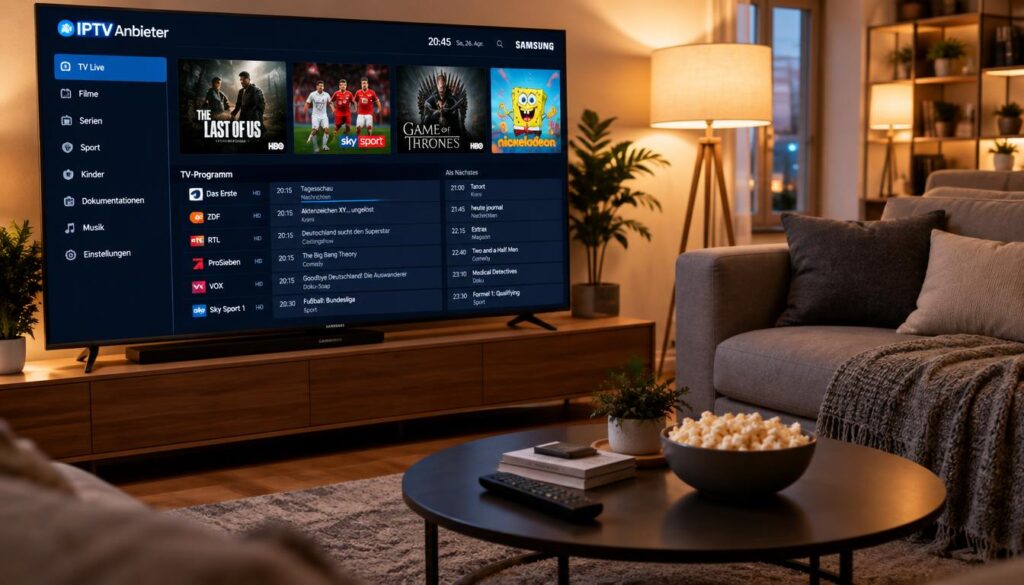
Prüfen Sie nach dem Login vier Punkte:
- Die Playlist ist geladen und Kanäle sind sichtbar.
- Die XMLTV-URL ist eingetragen, falls der Anbieter eine geschickt hat.
- Playlist und Guide sind im Menü der App aktualisiert.
- Der erste Sender startet und der Guide zeigt Uhrzeiten.
Fehlt der Guide, obwohl die Sender laufen, ist das eine Frage an den Anbieter. Der Fernseher ist in diesem Fall nicht schuld. Große Playlists brauchen beim Start außerdem einige Sekunden, bis die Liste vollständig steht.
Eine Liste, die sauber lädt, kann trotzdem ruckeln. Deshalb kommt als Nächstes die Verbindung ins Spiel.
Netzwerk: Geschwindigkeit und Kabelverbindung prüfen
Für HD brauchen Sie mindestens 15 Mbps, für 4K sind 25 Mbps oder mehr empfohlen. Mindestens heißt hier: Darunter bricht das Bild oft ab. Die Werte gelten für jeden einzelnen Stream.
Mindestens 15 Mbps für ruckelfreies HD, 25 Mbps oder mehr für 4K. Ein Samsung Smart TV braucht keine Box oder einen Stick, aber eine stabile Leitung. Die meisten Probleme mit Standbildern kommen von einer wackeligen Verbindung.
Mindestgeschwindigkeit für HD und 4K
Die Mindestgeschwindigkeit für HD-Streams liegt bei 15 Mbps. Ein Anbieter, der 4K zeigt, braucht mehr Luft, also meist 25 Mbps oder mehr. Mehrere Personen im Netz teilen sich diese Leistung.
Ein Fehler ist, die Geschwindigkeit nur einmal am Router zu messen. Ein Wert von 100 Mbps am Router heißt nicht, dass der Fernseher im Nebenzimmer so viel bekommt. Messen Sie deshalb direkt am Fernseher.
Ethernet statt WLAN am Fernseher
Ein Ethernet-Kabel gibt dem Stream mehr Stabilität als WLAN. Die Verbindung hängt dann nicht von Wänden oder anderen Geräten ab. Für einen ruhigen Empfang ist das die beste Lösung.
Wenn ein Kabel nicht geht, achten Sie auf den Platz des Routers. Ein Stream über WLAN funktioniert nur, wenn das Signal am TV stark ist. Bei 4K und mehreren Nutzern sollten Sie das Kabel bevorzugen und die Verbindung am TV testen.
Wenn ein Stream trotzdem abbricht, hilft die Fehlersuche weiter.
Störungen beheben: Kanäle, EPG und Schwarzbild
Die meisten Störungen liegen am Abo, am Link oder am Anbieter, nicht am Fernseher. Prüfen Sie diese Punkte in dieser Reihenfolge. Zuerst das Abo, dann den Link, dann den Server des Anbieters.
Die Tabelle ordnet jedes Symptom einer Ursache und einer Lösung zu. So finden Sie schnell den Punkt, an dem Sie ansetzen müssen.
| Problem | Mögliche Ursache | Was Sie tun |
|---|---|---|
| Kanäle laden nicht | Abo abgelaufen, M3U-Link ungültig oder Server gestört | Abo-Status prüfen, Link neu kopieren, Anbieter fragen |
| Schwarzbild bei der Wiedergabe | App hängt oder TV-Software ist veraltet | App neu starten, TV-Software aktualisieren, anderen Player testen |
| EPG fehlt | Kein gültiger XMLTV-Link vom Anbieter | XMLTV-URL anfordern und eintragen |
| App fehlt im Store | Region, Modell oder Samsung-Konto | Region prüfen oder Ausweichlösung wählen |
Ein Schwarzbild nach einem App-Update hilft oft nur mit einer Neuinstallation. Ein Neustart reicht in diesem Fall nicht immer. Löschen Sie die App und installieren Sie sie neu aus dem Store.
Fehlt die App ganz, liegt die Ursache oft in der Region. Dafür gibt es Ausweichwege, die wir im nächsten Schritt erklären.
Wenn die App im Store fehlt: Region und Ausweichlösungen
Eine fehlende App liegt meist an Modell, Region oder Samsung-Konto. Meist heißt: Der Fernseher selbst ist selten die Ursache. Prüfen Sie zuerst diese drei Punkte, bevor Sie etwas kaufen.
Ein Samsung-Fernseher aus der Zeit vor 2018 kann nicht jede App anbieten. Die Verfügbarkeit hängt von Modell, Tizen-Version, Land und Samsung-Kontoregion ab. Ändern Sie daher nur die Einstellung, wenn Sie wissen, was Sie tun.
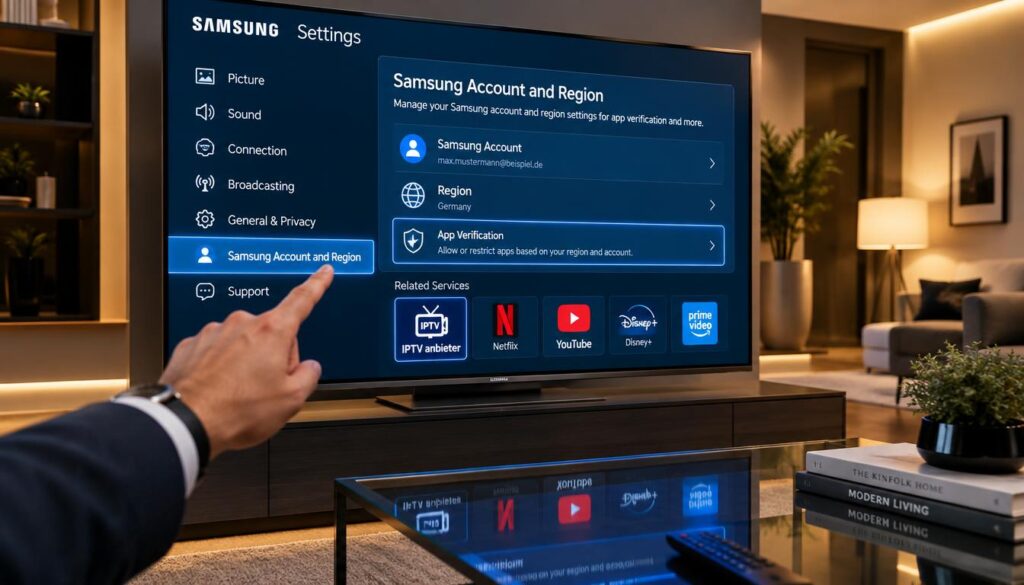
Samsung-Konto und Region prüfen
Öffnen Sie die Einstellungen Ihres Samsung-Kontos und sehen Sie nach, welche Region dort steht. Stimmt sie nicht mit dem Land überein, in dem Sie den Fernseher nutzen, kann das die Liste verändern. Prüfen Sie danach die Tizen-Version unter den Software-Einstellungen.
Ein älteres Gerät zeigt oft nur die leichteren Apps. Das ist kein Defekt, sondern eine Grenze des Modells. In diesem Fall ist der nächste App-Kandidat aus dem Vergleich die bessere Wahl.
Externe Android-Box als Ausweg
Eine externe Android-Box ist die zweite Möglichkeit, wenn der Store nichts bietet. Sie hängen die Box an den HDMI-Eingang und installieren dort die gewünschte App. Das klappt auch dann, wenn Tizen die App nicht anbietet.
Der Nachteil ist klar: Sie haben ein zweites Gerät, das Platz braucht und eine eigene Einrichtung verlangt. Ein Samsung Smart TV ohne App im Store wird dann zur Anzeige, die Box übernimmt das Abspielen.
Manchmal gibt es die App schlicht nicht für Ihr Modell. Dann ist die richtige Lösung, auf die nächste App aus dem Vergleich zu wechseln.
Auch außerhalb des Fernsehers beeinflussen Router und Netz den Empfang. Das betrifft VPN und die Zahl der Geräte.
VPN, Router und gleichzeitige Verbindungen
Ein VPN hilft nur, wenn Ihr Internetanbieter IPTV bremst, und es muss auf dem Router laufen. Nur in diesem Fall bringt ein VPN einen Vorteil. Auf Tizen lässt sich ein VPN-Programm nicht einfach direkt auf dem Fernseher installieren.
Die meisten Standard-Abos erlauben nur eine gleichzeitige Verbindung. Wer Smartphone und Fernseher mit demselben Login nutzt, riskiert, dass der Stream abbricht. Mehrfachverbindungen gibt es bei manchen Anbietern auf Anfrage.
Ein VPN ist kein Pflichtschritt. Die meisten Probleme lösen sich schon mit dem richtigen Abo und einer Kabelverbindung.
Gehen Sie diese vier Punkte durch:
- Bremst Ihr Internetanbieter IPTV-Datenverkehr?
- Ist ein VPN auf dem Router eingerichtet und nicht auf dem Fernseher?
- Wie viele gleichzeitige Verbindungen erlaubt Ihr Abo?
- Nutzt Ihr Smartphone oder Tablet denselben Login zur gleichen Zeit?
Ein typischer Fehler ist, Telefon und Fernseher mit demselben Konto laufen zu lassen. Danach wundern sich viele, warum der Stream ständig abbricht. Die Lösung ist ein zweiter Zugang oder ein Mehrfach-Abo.
Wer diese Punkte abgearbeitet hat, weiß am Ende genau, ob der Engpass beim Netz oder beim Abo liegt.
Fazit
Ein IPTV-Player auf Samsung Tizen funktioniert nur mit dem Login eines Anbieters. Das Modell und die Region des Fernsehers entscheiden, welche Apps im Store auftauchen. Wer das zuerst prüft, spart sich viel Ärger bei der Einrichtung.
Der Login-Typ und die Größe der Playlist bestimmen, welche App zu Ihnen passt. Xtream Codes ist meist der einfachste Weg, und große Listen brauchen eine App, die sie sauber lädt.
Schauen Sie jetzt auf das Baujahr und die Tizen-Version Ihres Fernsehers und suchen Sie im Store die App aus dem Vergleich. Geben Sie danach die Zugangsdaten Ihres Anbieters ein.
FAQ
Wie kann ich IPTV auf Samsung TV installieren?
Welche IPTV App auf Samsung TV?
Gibt es einen IPTV-Player für Samsung Tizen TV?
Welche Apps gibt es für Samsung Tizen?
Warum kann ich keine Apps mehr auf meinem Samsung TV installieren?
Was ist der Unterschied zwischen Tizen und Android?
Ich habe Probleme mit IPTV Smarters Pro auf meinem Samsung TV. Was kann ich tun?
Welche kostenlosen IPTV-Player gibt es für Smart TVs?
- IPTV auf Samsung TV
- IPTV Samsung Smart TV
- IPTV-Apps für Samsung
- IPTV-Playlist einrichten
- M3U-Playlist Samsung TV
- Samsung Smart TV Anleitung
- Samsung TV IPTV-App installieren
- Tizen IPTV einrichten

Raki Flan
Schreibt im Ratgeber über Einrichtung, Technik und die Fragen, die im Support am häufigsten gestellt werden.
Weiterlesen
IPTV auf dem Fire TV Stick einrichten: Schritt-für-Schritt-Anleitung 2026
Wir zeigen, wie Sie iptv fire tv stick einrichten: Folgen Sie unserer Schritt-für-Schritt-Anleitung 2026 und nutzen Sie IPTV auf dem Fire TV…