IPTV auf dem Fire TV Stick einrichten: Schritt-für-Schritt-Anleitung 2026
Wir zeigen, wie Sie iptv fire tv stick einrichten: Folgen Sie unserer Schritt-für-Schritt-Anleitung 2026 und nutzen Sie IPTV auf dem Fire TV Stick bequem.
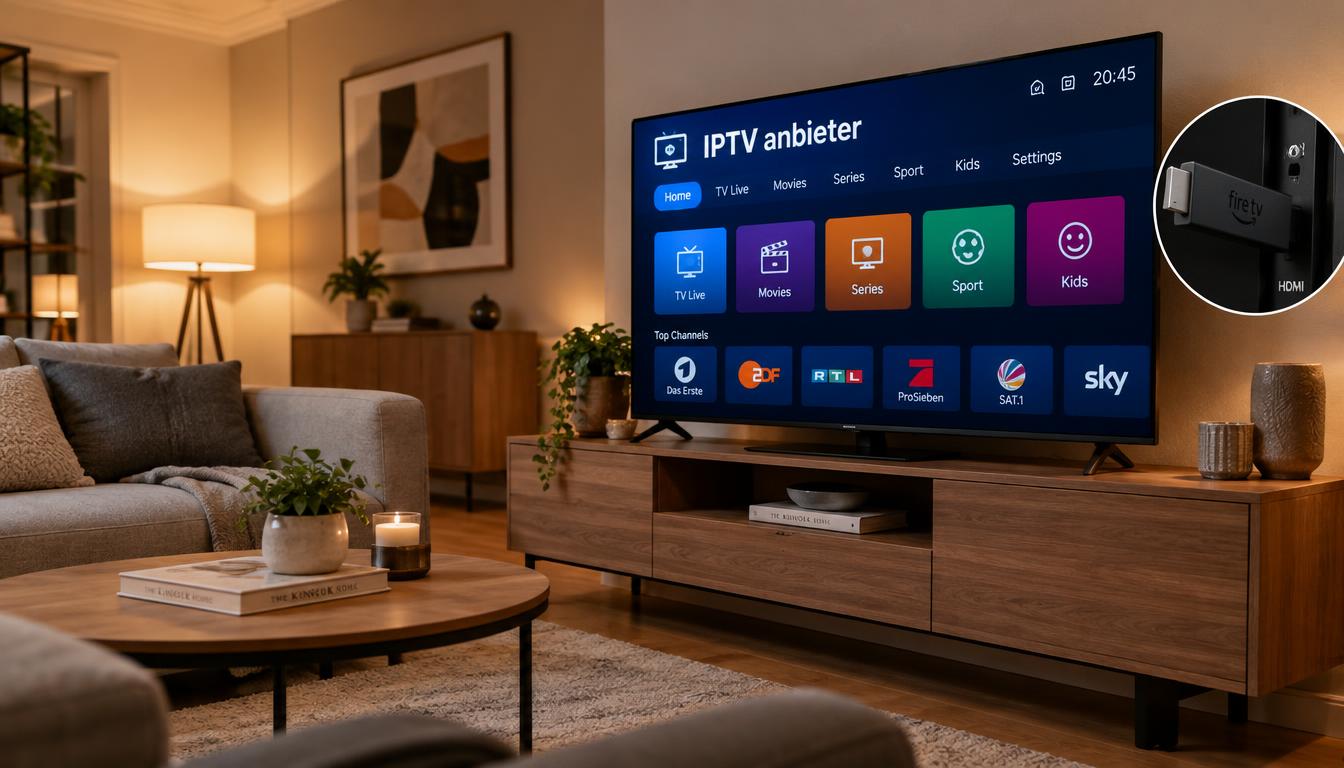
Der Fernseher hat einen HDMI-Anschluss, der Stick steckt darin, und jetzt fehlt nur noch das Fernsehprogramm. IPTV bringt Live-TV am Fernseher über das Internet, nicht über Kabel, Satellit oder Antenne. Dazu gehören auch Sportkanäle und Programme aus dem Ausland.
Wir zeigen Ihnen, wie Sie das in wenigen Minuten schaffen. Dafür brauchen Sie drei Dinge: den Stick, eine Player-App und die Zugangsdaten Ihres IPTV-Anbieters.
Viele IPTV-Apps fehlen im Amazon Appstore. Darum führt der Weg oft über das Sideloading. Sideloading bedeutet: Sie installieren eine App aus einer Quelle außerhalb des Amazon Appstores, indem Sie die App per Download-Adresse holen.
Wir beginnen mit einem kurzen Check, ob Ihr Stick passt. Danach wählen Sie die passende Player-App aus. Diese Anleitung gilt für Fire-TV-Sticks mit Fire OS.
Die wichtigsten Punkte auf einen Blick
- IPTV zeigt Fernsehprogramme über das Internet, auch Sportkanäle.
- Viele IPTV-Apps fehlen im Amazon Appstore, daher hilft das Sideloading.
- Sie brauchen den Stick, eine Player-App und die Zugangsdaten Ihres Anbieters.
- Die Installation per Downloader dauert mit guter Vorbereitung nur wenige Minuten.
- Prüfen Sie zuerst, ob Ihr Stick geeignet ist.
Was Sie für IPTV auf dem Fire TV Stick brauchen
Für echtes 4K braucht Ihr Stick das Modell Fire TV Stick 4K oder 4K Max. Ein älteres Modell reicht für alles andere, solange es ein aktuelles Fire OS hat. Ein amazon fire stick ist also nicht gleich geeignet, nur weil er so heißt.
Prüfen Sie vor dem Kauf das Betriebssystem, denn Sticks mit Vega OS lassen keine Apps nachinstallieren. Das betrifft den Fire TV Stick Select und den Fire TV Stick HD (2. Gen). Ältere Sticks mit Fire OS 5 oder 6 zeigen bei neueren App-Paketen oft Fehler beim Installieren.
Ein Stick mit Vega OS lässt sich nicht für IPTV-Apps nachrüsten.
Die Fire-OS-Version finden Sie unter Einstellungen, Mein Fire TV, Info. Starten Sie den Stick vor der Installation neu, das beugt Update-Problemen vor.
- Geeignetes Gerät: Fire TV Stick 4K oder 4K Max für echtes 4K
- Stabile Verbindung: 5-GHz-WLAN oder ein Ethernet-Adapter
- Zugangsdaten oder M3U-Adresse (Playlist) Ihres IPTV-Anbieters
- Die kostenlose Downloader-App aus dem Amazon Appstore, rund 8 MB groß
Haben Sie diese Punkte geprüft, fehlt nur noch die passende Player-App. Die Auswahl fällt leichter, wenn Sie wissen, was Ihr Gerät kann.
Welche IPTV-App auf dem Fire TV Stick passt
Wer einen IPTV Player für den Fire TV Stick kostenlos sucht, findet mehrere Kandidaten. Wer eine kostenlose App ohne Aufwand will, nimmt IPTV Smarters Pro oder Perfect Player. Wer Premium-Funktionen mag, nimmt TiviMate.
Alle genannten Apps brauchen einen separaten IPTV-Anbieter, denn sie liefern selbst keine Sender. Die Apps zeigen nur an, was der Anbieter ihnen schickt. Der EPG (elektronischer Programmführer) zeigt dabei, welche Sendung gerade läuft und was danach kommt.
| App | Stärke | Kosten | EPG-Unterstützung |
|---|---|---|---|
| TiviMate | Gesamtpaket mit EPG und Aufnahmen | Gratis, Premium rund 5,49 Euro pro Jahr | Ja |
| IPTV Smarters Pro | Xtream Codes, mehrere Konten | Kostenlos | Ja |
| Perfect Player | Minimalistische Oberfläche | Kostenlos mit Werbung | Ja |
| OTT Navigator | Starke Anpassung | Kostenlos | Ja |
Die Suche nach „bester IPTV Player für den Fire TV Stick auf Deutsch“ liefert viele Listen. Wir raten, zuerst auf den Preis und die Bedienung zu schauen. Die Oberfläche von IPTV Smarters Pro gilt als überladen, das kann Einsteiger stören.
Laden Sie Apps nur von den offiziellen Websites der Entwickler. Drittanbieter-Stores wie Aptoide TV bergen Malware-Risiken. Mit Ihrer Wahl geht es als Nächstes an die Installation auf dem Stick.
IPTV Fire TV Stick einrichten: So geht die Installation
Sie sitzen mit der Fernbedienung vor dem Startbildschirm, und der erste Schritt ist die Lupe oben links. Die Installation per Downloader dauert mit der richtigen Vorbereitung nur wenige Minuten. Wir gehen die Schritte in der Reihenfolge durch, in der Sie sie brauchen.
Eine App installieren Sie nur einmal, Updates laufen danach über die App selbst. Wollen Sie TiviMate auf dem Fire TV Stick installieren, folgen Sie diesen Schritten.
- Suchen Sie im Amazon Appstore nach Downloader und installieren Sie die App.
- Öffnen Sie Einstellungen, Mein Fire TV, Info und tippen Sie siebenmal auf den Gerätenamen.
- Erlauben Sie dem Downloader die Option Apps aus unbekannten Quellen.
- Geben Sie im Downloader die Download-Adresse der App ein und bestätigen Sie mit Go.
- Wählen Sie Installieren und warten Sie 30 bis 60 Sekunden.
- Öffnen Sie die App nach der Installation und prüfen Sie den Start.
Entwickleroptionen und unbekannte Quellen freischalten
Die Entwickleroptionen erscheinen erst, wenn Sie siebenmal auf den Gerätenamen tippen. Die Option für unbekannte Quellen finden Sie je nach Fire-OS-Version unter Entwickleroptionen oder unter Apps, Sicherheit. Starten Sie den Stick vor dem Download neu, das beugt Update-Problemen vor.
Downloader laden und die IPTV-App installieren
Im Downloader geben Sie die offizielle Adresse der App ein, bei TiviMate ist das tivimate.com. Nach dem Download erscheint ein Installationsdialog. Bestätigen Sie ihn, die Installation dauert meist 30 bis 60 Sekunden.
Nutzen Sie nur die offizielle Website des Entwicklers. Danach hat die App ihren Platz auf dem Stick, und als Nächstes brauchen Sie nur noch Ihre Zugangsdaten.
Playlist oder Zugangsdaten im Player hinterlegen
Sie brauchen entweder eine Adresse oder drei Angaben. Die Anmeldung sieht bei jedem Anbieter anders aus, aber das Prinzip bleibt gleich. Eine M3U-Playlist ist eine Senderliste per URL oder Datei. Xtream-Codes-Zugangsdaten bestehen aus Server-URL, Benutzername und Passwort.
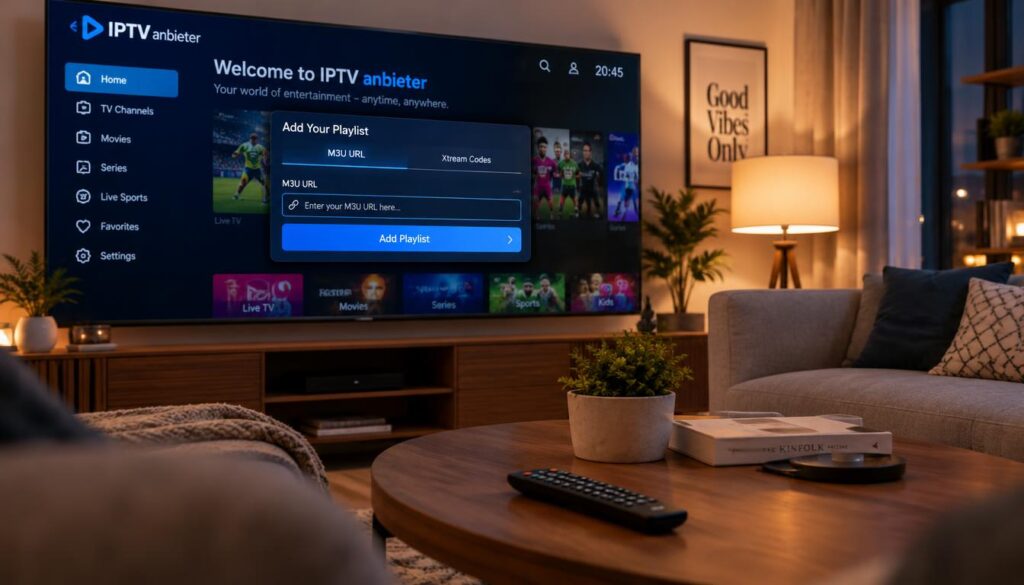
Ein Tippfehler in der URL ist die häufigste Ursache für eine leere Liste. Wenn TiviMate auf dem Fire TV Stick läuft, aktivieren Sie den EPG, sonst sehen Sie nur die Kanalnamen.
M3U-URL im Player eintragen
Wählen Sie Playlist hinzufügen und als Quelle die M3U-URL. Tragen Sie die Adresse ein, optional auch die EPG-URL, und tippen Sie auf Weiter. Die Liste lädt meist innerhalb von 10 bis 30 Sekunden, je nach Größe.
Xtream-Codes-Zugangsdaten eintragen
Geben Sie Server-URL, Benutzername und Passwort ein und verbinden Sie sich. Xtream Codes liefern oft auch Filme und Serien als VOD. Diese Inhalte erscheinen aber nur, wenn Ihr Anbieter sie mitliefert.
Einstellungen, die das Streaming stabiler machen
Vier Stellschrauben entscheiden meist über ein flüssiges Bild. Die Einstellungen im Player und die Einrichtung des Sticks greifen dabei ineinander. Das Bild ruckelt bei Schwenks, obwohl der Stick schnell ist, und die Ursache sitzt oft in diesen Punkten.
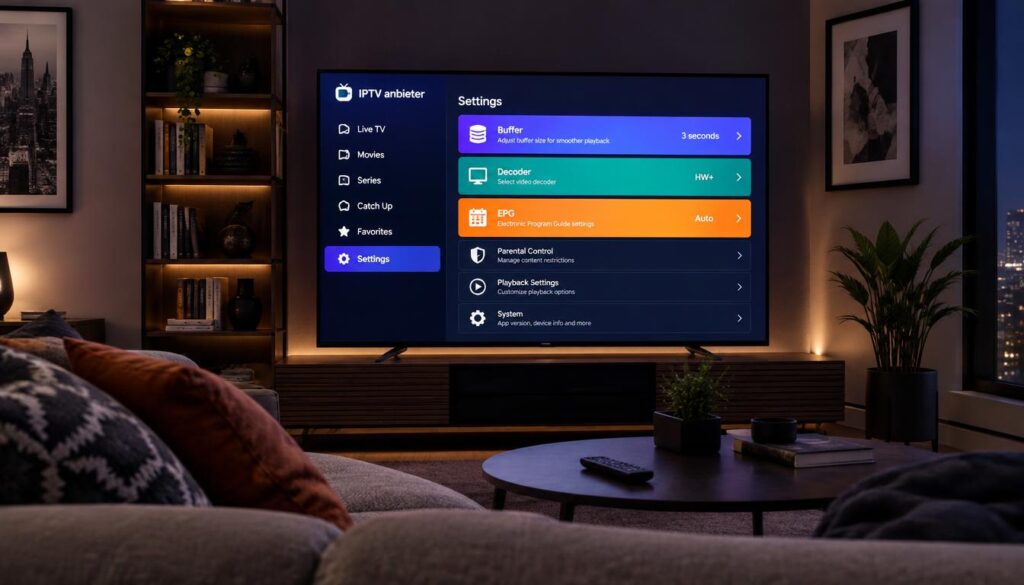
Stellen Sie die Ausgabeauflösung im Fire-TV-Menü auf die höchste Stufe, beim 4K Max ist das 2160p. Diese Option liegt unter Anzeige und Töne, Anzeige und nicht in der IPTV-App.
- Hardware-Dekodierung: Im Player unter Einstellungen, Player, Video-Decoder auf Hardware setzen.
- Buffergröße: Mit Mittel beginnen und bei häufigem Puffern auf Groß stellen.
- EPG-Update: Den Programmführer alle 12 Stunden aktualisieren.
- Ausgabeauflösung: Die höchste Stufe im Fire-TV-Menü wählen.
Viele Anbieter senden nur in 720p oder 1080p, auch wenn 4K eingestellt ist. Die automatische Bildfrequenz braucht einen Fernseher, der sie unterstützt. Bleibt das Bild trotzdem hakelig, liegt der Fehler oft im Netzwerk.
Typische Probleme beim Start und beim Ruckeln
Die App öffnet sich nicht, obwohl sie installiert ist. Meist sind dann voller Speicher oder Hintergrund-Apps schuld. Eine klare Liste der Ursachen hilft, den Fehler schnell zu finden.
Ein Neustart löst die häufigsten Startprobleme. Sie finden ihn unter Einstellungen, Mein Fire TV, Neu starten. Alternativ halten Sie Select und Play/Pause etwa 5 Sekunden gedrückt.
| Symptom | Ursache | Lösung |
|---|---|---|
| App startet nicht | Speicher voll oder Hintergrund-Apps | Stick neu starten |
| Playlist lädt nicht | Tippfehler oder inaktive Liste beim Anbieter | URL oder Zugangsdaten prüfen, Anbieter fragen |
| Ruckeln oder Puffern | WLAN-Bandbreite | Stick näher an den Router oder Ethernet-Adapter |
| Nur 1080p statt 4K | Einstellung oder Quellmaterial | Auflösung prüfen |
| Installation blockiert | Unbekannte Quellen nicht erlaubt | Option für den Downloader aktivieren |
Apps auf dem Stick laufen nur, wenn genug Speicher frei ist. Quellen unbekannter Herkunft bleiben bei Fire OS gesperrt, bis Sie die Option erlauben. Vega-OS-Sticks lassen keine Apps nachinstallieren, dort hilft kein Trick.
Ein Ethernet-Adapter oder 5-GHz-WLAN stabilisiert 4K. Hintergrund-Apps belegen Speicher und bremsen den Player. Mit diesen Schritten finden Sie die Ursache, und offen bleiben meist nur Fragen zum Anbieter.
Seriöse Anbieter erkennen und Apps aktuell halten
Die Player-App liefert keine Sender, deshalb entscheidet der Anbieter über Qualität, Preis und Rechtslage. Ein legaler Anbieter ist die Voraussetzung dafür, dass IPTV rechtlich unproblematisch bleibt. Nicht jede Quelle ist legal, und das sollten Sie vor dem Kauf prüfen.
Ein Anbieter ohne klare Angaben zu Impressum und Kontakt gehört nicht auf Ihren Stick.
Seriöse Anbieter für Serien und Sender nennen Impressum und Kontakt offen. Die Vertragsbedingungen sollten Sie verstehen können. Misstrauen Sie Angeboten mit unrealistisch vielen Sendern zu Dumpingpreisen.
Updates holen Sie über das Menü der App oder über die automatische Prüfung im Player. Der Amazon Appstore liefert sie nicht, weil Sie die App per Downloader installiert haben. So bleiben Ihre Apps aktuell.
Fazit
Die Installation per Downloader ist ein einmaliger Schritt pro App. Die Qualität des Streams hängt vom Anbieter und vom Netzwerk ab, nicht allein vom Stick.
Öffnen Sie jetzt den Startbildschirm und suchen Sie die Lupe. Dann öffnen Sie den Downloader, schalten die Entwickleroptionen frei und richten Ihre App mit den Zugangsdaten des Anbieters ein.
FAQ
Wie verbinde ich den Amazon Fire TV Stick mit meinem Fernseher?
Welche Tastenkombination muss ich drücken, um den Amazon Fire TV Stick neu zu starten?
Warum starten Apps auf meinem Fire TV Stick nicht?
Warum ist mein Fire TV Stick für IPTV gesperrt?
Wie aktualisiere ich eine App auf dem Fire TV Stick?
- Fire TV Stick IPTV-Apps
- IPTV auf dem Fire TV Stick einrichten
- IPTV auf Fire TV installieren
- IPTV Fire TV Stick Anleitung

Raki Flan
Schreibt im Ratgeber über Einrichtung, Technik und die Fragen, die im Support am häufigsten gestellt werden.
Weiterlesen
IPTV auf Samsung Smart TV einrichten: Anleitung für Tizen
Wir zeigen, wie Sie iptv samsung smart tv auf Tizen einrichten, passende Apps installieren und den Empfang Schritt für Schritt prüfen, verständlich…